نیمفاصله و کیبورد فارسی برای انواع موبایل، تبلت و کامپیوتر
نیمفاصله و کیبورد فارسی برای انواع موبایل، تبلت و کامپیوتر
نیمفاصله و سه قانون سادهی نوشتن در موبایل و تبلت و کامپیوتر
اشاره: آنچه میخوانید، راهنمایی است که بر پایهی مطلبی که ۱۱ سال پیش در خوابگرد قدیم منتشر کرده بودم تنظیم شده است. آن مطلب در این سالها بیشماربار در اینترنت بازنشر شده و به هر طرف سر بچرخانی نشانی از آن میبینی. حالا دیگر ویندوزهای جدیدتر هم به بازار آمده و استفاده از سیستمهای عامل دیگر هم در کامپیوترها گسترده شده است. افزون بر این، استفاده از گوشیهای هوشمند هم بسیار فراگیر شده و همگان در انواع شبکههای مجازی در حال نوشتن هستند. با این اوصاف و از سؤالهایی که اینجا و آنجا در مورد نیمفاصله و قواعد فنی تایپ کردن از من میکنند معلومم شده که جای یک راهنمای جدیدِ ساده و کاربردی و تقریباً جامع در این زمینه خالی است. بنابراین آن مطلب را گسترش دادم تا بشود این که میخوانید. در این راهنما، روش ایجاد نیمفاصله در گوشیها و تبلتهای اندرویدی، آیفونها و آیپدها، انواع ویندوزها، سیستم عامل مکینتاش و سیستم عامل لینوکس به اضافهی دو سه نکتهی آموزشی دیگر به زبان ساده آمده است. اگر به کارتان آمد، آن را برای دیگران هم بفرستید.
مقدمه: این یادداشت هیچ ربطی به موضوع ویراستاری و شیوهی نگارش و رسمالخط و… ندارد. هنوز هستند کاربران بسیار زیادی که مقدماتیترین الفبای فنی نگارش در کامپیوتر و موبایل و برای وب را نمیدانند. بسیارند کسانی که هنوز از من میپرسند چگونه میتوانند «نیمفاصله» ایجاد کنند یا اصلاً «نیمفاصله» یعنی چه؟ نقطهگذاری درست یعنی چه؟ مگر پرانتز و گیومه گذاشتن هم شیوهی خاصی دارد؟ در این یادداشت آموزشی، بدون وارد شدن به موضوع رسمالخط و ویرایش، الفبای فنی نگارش در موبایل و تبلت و کامپیوتر و برای وب را به «سادهترین» زبانی که بلدم مینویسم.
نیمفاصله چیست؟
برای ایجاد فاصله میان کلمات، ما از کلید Space استفاده میکنیم که به آن اصطلاحاً میگوییم «فاصله». اما یک نوع فاصله هم برای ما فارسینویسان هست که به آن میگوییم «نیمفاصله» یا «فاصلهی مجازی» یا «فاصلهی جامد»، که در کامپیوترها (ولپتاپها) با زدن همزمان دو کلید Shift و Space ایجاد میشود. استفادهی همزمان از این دو کلید، بدون این که از نظر ظاهری میان دو کلمه فاصله ایجاد کند، باعث میشود این دو کلمه به هم نچسبند. در غالب ویندوزها «نیمفاصله» یا همان Shift + Space عمل نمیکند که به آن هم میرسیم.
دقیقتر بگو نیمفاصله چیست؟
معمولاً «فاصله» را میان هر دو کلمهی مستقل ایجاد میکنیم، مثل همین فاصلههایی که بین کلمات این سطر میبینید. اما برخی کلمهها هستند که از چندپاره تشکیل شدهاند ولی در مجموع یک کلمه محسوب میشوند، مثل «میشود»، «رفتهاند»، «دستها»، «همهی» یا همین کلمهی «نیمفاصله». اگر دقت کنید، میبینید که مثلاً کلمهی «میشود» از دو بخش «می» و «شود» تشکیل شده، ولی برای ایجاد فاصله میان آنها از Space استفاده نشده است. به عبارت سادهتر، این دو بخش هم جدا هستند و هم کنار هم نشستهاند چون از نیمفاصله برای ایجاد فاصله میان آنها استفاده شده است.
چه فایدهای دارد؟
وقتی میان اجزای یک کلمه به جای فاصله از نیمفاصله استفاده کنیم، هم ظاهر متنمان زیباتر میشود و از شلختگی پرهیز کردهایم و هم اتفاق بزرگی برای ماشینی به نام کامپیوتر میافتد که تقریباً از آن غافلایم. کامپیوتر هر کلمهای را که با Space از دیگری جدا شده باشد، یک واحد مجزّا حساب میکند، ولی اگر در میان این کلمه از «نیمفاصله» استفاده شده باشد، همهی آن را یک واحد مجزا محسوب میکند.
اگر مایل نیستید متنتان از نظر ظاهری زیبا و منظم به نظر برسد و این خاصیت کامپیوتر هم برایتان مهم نیست، به این نکته توجه کنید که نمایش نوشتههای شما در محیط اینترنت کیفیتی نسبی دارد. اگر خود را بهمرور مقید کنید که «فاصله» و «نیمفاصله» را بهجا استفاده کنید، میبینید که پایان سطرهای نوشتهی شما در وبلاگ یا سایت یا هر صفحه و گروه و کانالتان در شبکههای مجازی اینقدر آشفته نمیشود. همین الان نگاهی به متنهای دور و بر خود در گوشی یا کامپیوتر بیندازید. میبینید که «می» فعلهای مضارع در انتهای سطرها جدا افتاده یا مثلاً کلمهای در پایان سطر آمده و «ها»ی جمع آن افتاده اول سطر پایین و… در حالی که اگر این فاصلهها به «نیمفاصله» تبدیل شوند، اجزای کلمههای واحد در هر شرایطی کنار هم میایستند، بدون که به هم چسبیده باشند.
مهمترین موارد کاربرد نیمفاصله چیست؟
ـ «می» و «نمی» افعال مضارع: میشود، میرود، میخورد، میزنند، میگویند، نمیتوانند و…
ـ «ها»ی جمع: دستها، گفتهها، خطهای، آموزشهای، تهرانیها و…
ـ پسوند فعلها: خوردهام، بردهای، دادهایم، شستهاند، کردهاید و…
ـ «ی» اضافه: برنامهی، نقشهی و…
ـ بسیاری از کلمههایی که از دو یا چند جزء تشکیل شدهاند: حرفهای، دیوانهوار، سیلآسا، زشتتر، خوشگلترین، زرینهفام، لالهگون، ریختهگری، بهرهمند، رئیسجمهور، خاتمکاری، گلیمبافی، قانونمداری، بینالمللی، تفاهمنامه و…
موبایل و تبلت من نیمفاصله ندارد، چه کنم؟
اگر گوشی یا تبلت شما اندرویدی است، بهترین کار نصب کیبورد حرفهای گوگل است:
دانلود اپلیکیشن Google Keyboard از گوگلپلی
دانلود اپلیکیشن Google Keyboard از بازار
پس از نصب و اجرای اپلیکیشن Google Keyboard، قدمبهقدم یاد میگیرید که چگونه این کیبورد را در تنظیمات گوشیتان فعال کنید. اگر پیش از این کیبوردهای متفرقهای نصب کرده باشید، میدانید که در بخش Language and Input میتوانید هرکدام از آنها را برای استفاده انتخاب کنید.

در اولین اقدام لازم است در تنظیمات Google Keyboard به بخش Language بروید و گزینه Persian را فعال کنید تا امکان تایپ به زبان فارسی در گوشیتان فعال شود. از این پس هنگام تایپ میتوانید با لمس دکمهی کرهی زمین، بین زبان فارسی و انگلیسی یا سایر زبانهایی که انتخاب کردهاید سوییچ (حرکت) کنید.
حروف الفبا و زبان فارسی در کیبورد گوگل بهخوبی پشتیبانی میشود. شما در این کیبورد حتا امکان استفاده از نیمفاصله و نوشتن علامت تنوین و حرکات فتحه، کسره و ضمه را هم دارید. در تنظیمات Google Keybaord امکان فعال و غیرفعال کردن ویژگیها و گزینههای مختلفی وجود دارد که در ادامه با آنها آشنا میشوید.

در Preferences میتوانید ویبره و صدای هنگام تایپ کلمات را غیرفعال کنید یا از برنامه بخواهید در تایپ انگلیسی حرف اول کلمهی اول هر جمله را به صورت بزرگ بنویسد.

اگرچه کیبورد گوگل بهصورت پیشفرض از طراحی متریال استفاده میکند، در Appearance & Layouts تمهای قدیمی این کیبورد نیز قرار داده شده تا در صورت تمایل بتوانید از آنها استفاده کنید. Gesture typing یا همان Swyping امکانی است که با فعال کردن آن دیگر برای تایپ کلمات نیازی به برداشتن انگشت نیست و تنها با کشیدن انگشت روی دکمهها کلمه موردنظر تایپ میشود. البته این ویژگی تنها برای زبان انگلیسی کار میکند.

گزینههای بخش Text Correction میتوانند با پیشنهاد و تصحیح کلمات در حال تایپ، راحتی و سرعت بیشتری برای شما به ارمغان بیاورند. سرانجام در بخش Advance نیز گزینههای اضافه دیگری مثل تعیین مدت زمان ویبره و نمایش حروف روی کیبورد در اختیار شما قرار میگیرد.
در آخرین نسخهی این کیبورد امکانات دیگری نیز در اختیار شما قرار گرفته است. از جمله:
ـ امکان تغییر ارتفاع صفحهکلید از طریق تنظیمات
ـ اضافه شدن گزینهای برای نمایش حاشیه دکمهها و برداشته شدن تمهای holo
ـ اضافه شدن حالت استفادهی یک دستی
ـامکان افزودن نمادها با لمس طولانی بر روی دکمهها
ـ تجربهی کاربری جدید پس از اولین اجرا
ـامکان حذف پیشنهادها در نوار پیشنهادهای صفحهکلید با لمس طولانی و کشیدن
ـ حذف کلمات انتخابی با به سمت چپ کشیدن (سوایپ) دکمهی حذف
ـ دسترسی سریعتر به پد عددی و شکلکها (emoji)
برای آشنایی با این جزئیات و بهخصوص روش کم و زیاد کردن ارتفاع این کیبورد به دلخواه خود این لینک و این لینک را ببینید.
کیبورد برای آیفون و آیپد پیشنهاد مؤکّد من خرید کیبورد حرفهایِ یکدلاریِ فارستپ FarsTap است (از اینجا دانلود کنید). ولی اگر امکان خرید از فروشگاه اپل را ندارید، میتوانید کیبوردِ رایگان مداد را دانلود و نصب کنید (از اینجا). تنظیمات هر دو کیبورد بسیار ساده است و بعد از نصب میتوانید قدم به قدم با راهنمای خود آنها پیش بروید. ولی باز هم تأکید میکنم که کیبورد فارستپ را بخرید. اگر روش خرید از اپاستور از داخل ایران را هم نمیدانید، میتوانید به یک دوست یا آشنا در خارج از ایران (که به اندازهی حداقل یک دلار برای شما ارزش قائل است!) بسپارید تا آن را بخرد و به عنوان هدیه برای شما ایمیل کند. به این کار در اپاستور redeem کردن میگویند.
نیمفاصله در ویندوز، مکینتاش و لینوکس
کامپیوتر من «نیمفاصله» ندارد، چه کنم؟
اگر ویندوز شما xp یا ویندوز ۷ است، روی این لینک کلیک کنید و یک برنامهی بسیار سبک را (به اسم تریلیآوت) از سایت خوابگرد دانلود کنید. این یک فایل zip است. آن را از حالت زیپ خارج کنید و روی آیکون برنامه کلیک کنید. بلافاصله به سمت راست نوار پایین Desktop شما یک علامت تازه اضافه میشود. بدون نیاز به وارد شدن به این برنامه، از این پس شما در هر محیطی از ویندوز که تایپ کنید امکان ایجاد «نیمفاصله» را نیز دارید. کافیست به جای زدن کلید Space کلید Shift را بگیرد و همزمان کلید Space را بزنید و از زندگی لذت ببرید. احتمالا تا چند روز کمی کند خواهید بود ولی اگر تحمل کنید، خیلی زود عادت خواهید کرد.
رفع مشکل تریلیآوت در ویندوز ۷
اگر این برنامه روی ویندوز ۷ اجرا نشد، ابتدا به پوشهای بروید که برنامهی «تریلیآوت» را در آن گذاشتهاید. روی آیکون اجرایی برنامه راستکلیک کنید. سپس روی گزینهی Properties کلیک کنید. برگهی Compatability را انتخاب کنید و در بخش Compatability Mode جلوی عبارتِ Run This Program in Compatability Mode For را تیک بزنید، Windows XP Servis Pack 3 را انتخاب کنید، اوکی کنید و دوباره از زندگی لذت ببرید.
هر بار باید روی آیکون این برنامه کلیک کنم تا اجرا شود؟
برای این که جواب «نه» باشد، ابتدا از آیکون اجرایی برنامه که پیش چشم شماست، با راستکلیککردن یک شرتکات در همان پنجرهای که هستید، بسازید. بعد از روی شرتکات یک کپی بگیرید. بعد، اگر ویندوزتان XP است، در درایوی که ویندوز XP نصب شده (غالباً C) این مسیر را دنبال کنید:
Documents and Settings / All Users / Start Menu / Programs / Startup
حالا آن کپی را که گرفتهاید، در فولدر Startup پیست کنید، بعد هم ریاستارت. از این پس نیازی به هربار اجرای برنامه نخواهید داشت.
برنامهی «تریلیآوت» فقط به همین درد میخورد؟
علاوه بر امکان ایجاد «نیمفاصله»، با این برنامه میتوانید حتا کلیدهای کیبورد خود را به دلخواه خود تعریف کنید. کافی است روی آیکون برنامه راستکلیک کنید و بعد از انتخاب گزینهی «آرایش صفحه کلید» قولنج کیبوردتان را بگیرید. به این ترتیب که بعد از کلیک روی «آرایش صفحه کلید» تصویری از کیبورد شما ظاهر میشود. روی کلید هر کاراکتر که میخواهید جای آن را تغییر دهید، کلیک میکنید، در صفحهی جدید که باز میشود تمام کاراکترها در دستهبندیهای مختلف در اختیار شما قرار میگیرد. کاراکتر دلخواهتان را انتخاب میکنید، سپس روی گزینهی «قبول» کلیک میکنید؛ به همین سادگی! اگر به سراغش رفتید، توصیه میکنم اعداد ردیف بالای کیبورد خود را یکی یکی با اعداد فارسی جایگزین کنید و هنگام تایپ از آنها استفاده کنید تا اعداد میان نوشتههای شما روی وب، در هر ویندوزی به شکل فارسی دیده شوند.
نیمفاصله در ویندوز XP و ۷ و ۸ به روش دیگر
نصب یک کیبورد فارسی استاندارد بهترین راه برای خلاص شدن از همهی دردسرهاست.
این فایل را دانلود کنید و فایل setup.exe را اجرا کنید. چند لحظه تأمل کنید تا صفحهی پیغام نمایش داده شود. رمز فایل فشرده این است: www.daszarrin.ir
آرایش این صفحهکلید فارسی:
ـ نیمفاصله بر روی shift+space قرار دارد.
ـ هر دو شکل فارسی و عربی حروف «ک» و «ی» را دارد. حرف «ک» عربی بر روی شیفت+«ر» (shift+V) و حرف «ی» عربی بر روی شیفت+«ز» (shift+C) قرار دارد. (ک عربی داخل شکمش ء دارد و ی عربی زیرش دونقطه دارد.)
ـ حروف “پ” و “ژ” سر جایشان هستند.
ـ دارای «ت» گرد است. شیفت+”ه” (shift+i)
ـ دارای گیومه و کروشه است. « شیفت م – » شیفت ن – [ شیفت ط – ] شیفت ظ
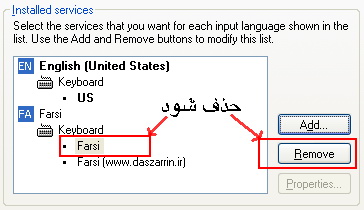
برای اطمینان از نصب این صفحه کلید، به Control Panel بروید. سپس به Regional and Language Options بروید. بعد به تب Languages بروید و بر روی دکمهی Details کلیک کنید. سپس مطابق شکل زیر اگر صفحه کلید Farsi www.daszarrin.ir در لیست نبود، آن را اضافه کنید و هر کیبورد دیگری به غیر از Farsi www.daszarrin.ir را که تحت زبان فارسی است، حذف کنید.
نیمفاصله در ویندوز ۱۰
من با ویندوز ۱۰ آشنا نیستم، ولی این را میدانم که صفحهکلیدی با نام فارسی (استاندارد) (به انگلیسی: Persian (Standard) به طور پیشفرض در آن وجود دارد و میتوانید آن را فعال کنید تا به نیمفاصله از طریق کلیدهای Shift+Space هم دسترسی داشته باشید.
الفبای نگارش در موبایل و کامپیوتر فقط همین نیمفاصله بود؟
نه! دو تا نکتهی بسیار مهم دیگر هم هست. نخست علامتهای نگارشی مثل نقطه، ویرگول، نقطهویرگول، علامت سؤال، علامت تعجب، سهنقطه و… شیوهی تایپ این علائم بسیار ساده است. فاصله انداختن بین این علامتها [. ، ؛ : ؟ !] با کلمهی قبلی غلط است. فاصله نینداختن بین آنها و کلمهی بعدیشان هم غلط است. روشِ درست این است:
[کلمه] [یکی از علامتهای نگارش] [فاصله یا همان space] [کلمهی بعد]
به بیان سادهتر: قبل از این علامتها کلید Space را نزنید و بعد از علامتها کلید Space را حتماً بزنید. البته فقط یک بار نه بیشتر. رعایت این شیوه، هم شکل ظاهری متن را زیباتر میکند و هم باعث میشود نقطهگذاریهای متن شما در هر حالتی از دیده شدن در مونیتور و موبایل و یا چاپ شدن روی کاغذ، به هیچ وجه از انتهای سطر پایین نیفتند. هنگام استفاده از سهنقطه […] هم بدون هیچ فاصلهای از کلمهی قبل، سه نقطه (دقیقا سه نقطه، نه کمتر و نه بیشتر) پشت سر هم تایپ کنید؛ این جوری…
نکتهی دوم؟
دومی و در واقع آخری مربوط است به استفاده از علامتهایی مثل پرانتز، کروشه، آکولاد و گیومه (“«[{}]»”). برای اینها هم دقیقاً یک فرمول بسیار ساده وجود دارد: هر یک از این علامتها را یک بار باز میکنیم و یک بار هم میبندیم. وقتی باز میکنید، قبلش باید Space را زده باشید تا با کلمهی قبلی فاصله ایجاد شود. اما بعد از علامتِ بازشده به هیچوجه کلید Space را نزنید و فاصله ایجاد نکنید. بعد متن را بنویسید. و بعد برای بستن علامت دقیقاً برعکس عمل کنید: یعنی بدون هیچ فاصلهای از کلمهی قبلی، علامت را ببندید و بعد از آن کلید Space را بزنید و به نوشتن ادامه دهید. نمونهی این شیوه را میتوانید در جملاتی از سطرهای بالا که داخل پرانتز آمدهاند، ببینید. به این مثال هم میتوانید توجه کنید تا دقیقاً دریابید ماجرا چیست: «برای نگارش در کامپیوتر و موبایل باید اصول آن را (بهعنوان الفبا) رعایت کرد.»
در جملهی بالا هم به وضعیت گیومه دقت کنید و هم به وضعیت پرانتز٫ این توضیح تکراری است که رعایت این شیوه هم علاوه بر زیبا کردن ظاهر متن، باعث میشود این علامتها همواره و در هر حالتی از نمایش و پرینت، سر جای اصلیشان بمانند و تکان نخورند.
نیمفاصله در مکینتاش
نیمفاصله برای سیستم عامل مکینتاش از قبل تعریف شده و به این همه جنگولکبازی نیاز ندارد. فقط کافی است که گزینهی زبان فارسی را در تنظمیات سیستم خود تیک بزنید و بعد با گرفتن دکمهی شیفت و زدنِ همزمانِ اسپیس، از وجود نیمفاصله در همهی محیطهای کاری آن بهرهمند شوید.
نیمفاصله در لینوکس
برای تایپ نیمفاصله در سیستم عامل لینوکس، توزیع اوبونتو، میتوانید با ورود به بخش Preferences، گزینهی Keyboard را انتخاب کنید. سپس با انتخاب Layout و پس از آن Options، در قسمتِ Using space key to insert non-breakable space character، کلید ترکیبی دلخواه خود را انتخاب کنید. مثلاً با انتخاب Zero-width non-joiner character at second level، مجموعه کلید مبدّل (شیفت) بههمراه فاصله (Shift + Space)، برای ایجاد نیمفاصله قابل استفاده است.
من خودم نیمفاصله دارم ولی یک جور دیگر
باید دقت کنید که روشهای دیگری مانند آنچه از طریق میانبر ۴+Shift+Ctrl در صفحهکلید فارسیِ مایکروسافت قابل درج است، به رغم ظاهرشان نیمفاصله نیستند و استفاده از آنها به عنوان نیمفاصله باعث اختلال در پردازش متن میشود و بر نحوهی نمایش متن در محیطهای و سیستمهای دیگر اثر میگذارد و مشکلساز میشود. توضیحات و راهنمایی بیشتر را اینجا ببینید.
تمام شد؟
بله تمام شد. ممنون که با دقت خواندید و ممنون که مطالعهی این مطلب را به دیگران هم توصیه میکنید. تکرار میکنم که این یادداشت ربطی به موضوع ویرایش و رسمالخط و درستنویسی ندارد، بلکه صرفاً مربوط است به ابتداییترین قوانین تایپ کردن.
در تهیهی برخی بخشهای فنّی این متن از سایتهای جیاسام، من یک مسافرم، زومیت و ویکیپدیا کمک گرفتهام.
بازنشر از خوابگرد